
СОДЕРЖАНИЕ ►
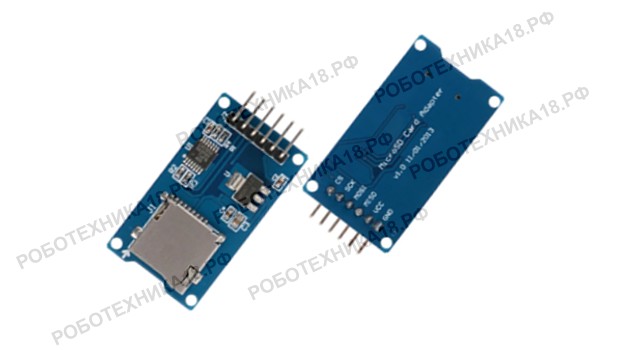
Модуль карты памяти Ардуино (sd card shield) позволяет сохранять данные с датчиков при создании сложных проектов, так как собственная энергонезависимая память (eeprom arduino) позволяет использовать лишь 4 Кбайта памяти на Arduino Mega (Atmega2560). Рассмотрим в этом обзоре, как правильно производить чтение и запись информации в файл на SD память при помощи микроконтроллера Ардуино.
Модуль SD card shield Arduino Uno
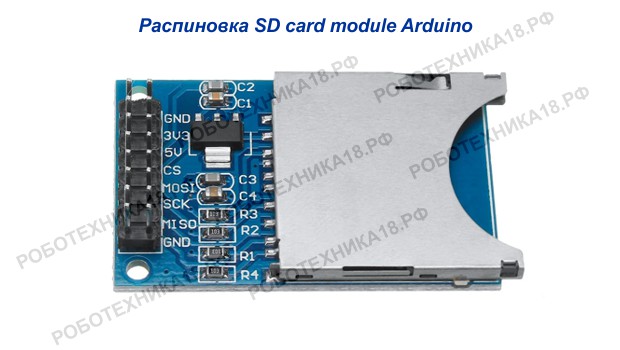
Некоторые производители изготавливают модули с двумя контактами питания — 5 В и 3,3 В. К контакту «3,3В» в этом случае следует подключить стабилизированное напряжение 3,3 Вольта. Если нет такого контакта, то к выводу «5В» или «VCC» следует подключить 5 Вольт от платы, которое будет преобразовываться в 3,3 В. К контакту «3,3В» нельзя подключать большее напряжение, так как это выведет из строя microSD.
Для работы с модулем рекомендуется использовать файловую систему на sd карте — FAT16 или FAT32. При работе с новой картой всегда используйте данную программу для проверки работоспособности флэш памяти и модуля. Если у вас не появилась подобная информация на мониторе порта Arduino IDE, проверьте правильность подключения micro sd card модуля к плате и попробуйте предварительно отформатировать карту.
SD библиотека Arduino описание команд
Перед началом работы с модулем карты памяти потребуется установить в Arduino IDE библиотеки SD.h и SPI.h, которые можно скачать на нашем сайте — здесь. Данная библиотека содержит множество полезных команд и функций, позволяющих работать с файлами на флэш памяти sd card shield arduino nano: создавать и удалять файлы, открывать и сохранять в файлах нужную информацию с датчиков и т.д.
Функции библиотеки SD.h для microsd Arduino
- begin() – инициализация библиотеки, присваивает пин для сигнала;
- exists() – проверка, имеется ли на карте информация;
- mkdir() – создает нужную папку на sd карте памяти;
- rmdir() – удалят папку (папка должна была пустой);
- open() – открывает файл для записи/чтения (если файла нет, то он будет создан);
- remove() – удаляет файл с карты памяти.
Команды библиотеки SD.h для Arduino microsd
- available() – проверяет наличие в файле байт, доступные для чтения;
- size() – выводит информацию о размере данных;
- read() – считывает информацию;
- write() – производит запись в файл;
- close() – закрывает файл, проверяя сохранены ли данные на sd карту;
- flush() – позволяет убедиться, записаны ли данные на карту памяти;
- name() – возвращает указатель на имя;
- peek() – считывает байты данных, не перемещая указатель;
- position() – показывает текущее положение указателя в файле;
- seek() – меняет положение текущей позиции в файле;
- print() – выводит данные в отдельный файл;
- println() – печатает данные в файл до места, где появляется пустая строка;
- isDirectory() – проверка, является ли файл директорией (папкой);
- openNextFile() – выводит имя следующего файла на карте;
- rewindDirectory() – возвращает к первому файлу в папке;
Как подключить SD карту к Ардуино
Для этого занятия потребуется:
- плата Arduino Uno / Arduino Nano / Arduino Mega;
- arduino micro sd card;
- провода «папа-мама».

| SD card shield | Arduino Uno | Arduino Nano | Arduino Mega |
| GND | GND | GND | GND |
| VCC | 5V | 5V | 5V |
| MOSI | 11 | 11 | 51 |
| MISO | 12 | 12 | 50 |
| SCK | 13 | 13 | 52 |
| SC | 4 | 4 | 53 |
Модуль подключается к Ардуино по SPI интерфейсу, а для этого понадобятся выводы SCK, MISO, MOSI и CS. Для SPI шины у плат Arduino Uno и Nano имеются специальные пины, у платы Mega 2560 пины отличаются. Для контакта CS можно использовать любой свободный пин на микроконтроллере и указать это изменение в коде. По умолчанию используют пины на платах, указанные в следующей таблице.
Скетч. Проверка microSD карты памяти
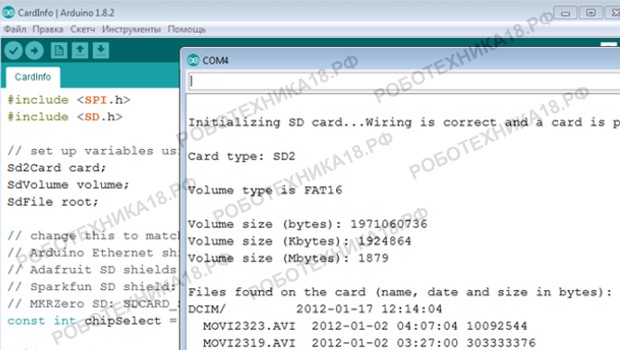
Для проверки подключения sd модуля к плате Ардуино и флэш памяти используйте стандартный скетч из библиотеки SD.h — CardInfo (пример кода размещен ниже). После загрузки программы в микроконтроллер, откройте монитор порта и вы увидите там информацию (смотри скриншот ниже) — файловая система microSD карты, доступный объем памяти и список файлов с датой создания, которые сейчас есть на карте.
#include "SPI.h"
#include "SD.h"

Sd2Card card;
SdVolume volume;
SdFile root;

const int chipSelect = 4;

void setup(){
   Serial.begin(9600);
   pinMode(SS, OUTPUT);

   // если карта не исправна, есть ошибка в подключении модуля - выводим сообщение
   while (!card.init(SPI_HALF_SPEED, chipSelect)) { Serial.println("initialization failed"); }

   // определяем тип карты и выводим его в COM-порт
   Serial.print("\nCard type: ");
   switch(card.type()) {
     case SD_CARD_TYPE_SD1:
        Serial.println("SD1");
        break;
     case SD_CARD_TYPE_SD2:
        Serial.println("SD2");
        break;
     case SD_CARD_TYPE_SDHC:
        Serial.println("SDHC");
        break;
     default:
        Serial.println("Unknown");
   }

   // инициализация файловой системы
   if (!volume.init(card)) {
      Serial.println("Could not find FAT16/FAT32 partition.\nMake sure you've formatted the card");
      return;
   }

   // вычисляем размер первого раздела на карте
   uint32_t volumesize;
   Serial.print("\nVolume type is FAT");
   Serial.println(volume.fatType(), DEC);
   Serial.println();

   // вычисляем объем памяти карты в Кб и Мб
   volumesize = volume.blocksPerCluster();
   volumesize *= volume.clusterCount();
   volumesize *= 512;

   Serial.print("Volume size (Kbytes): ");
   volumesize /= 1024;
   Serial.println(volumesize);

   Serial.print("Volume size (Mbytes): ");
   volumesize /= 1024;
   Serial.println(volumesize);

   Serial.println("\nFiles found on the card (name, date and size in bytes): ");
   root.openRoot(volume);
   // выводим список файлов в COM-порт
   root.ls(LS_R | LS_DATE | LS_SIZE);
}

void loop(void) {

}
Пояснения к коду:
- в дальнейшем, после диагностики целостности карты памяти и правильного подключения sd модуля к плате, от проверки типа microSD, вычисления объема памяти карты и вывода списка файлов на флэшке можно отказаться.
Скетч Ардуино запись на SD карту данных
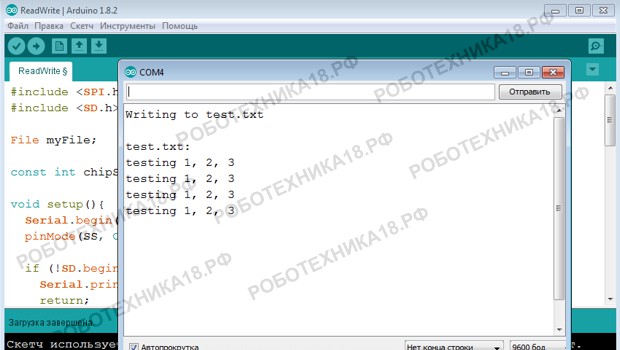
Следующий пример кода позволяет открыть файл test.txt с карты памяти для записи (если файла с таким именем нет, то он будет создан) и сохранить в нем строчку текста «testing 1, 2, 3». После этого файл следует обязательно закрыть, чтобы все данные в нем сохранились. И уже вся информация с файла выводится на COM-порт Arduino IDE. Загрузите скетч для записи файла на SD карте и откройте монитор порта.
#include "SPI.h"
#include "SD.h"

File myFile;

const int chipSelect = 4;

void setup(){
   Serial.begin(9600);
   pinMode(SS, OUTPUT);

   // если карта не исправна, есть ошибка в подключении модуля - выводим сообщение
   while (!SD.begin(SPI_HALF_SPEED, chipSelect)) { Serial.println("initialization failed"); }

   // открываем файл, в котором будем сохранять информацию
   myFile = SD.open("test.txt", FILE_WRITE);
   // если файл открылся, сохраняем в нем строчку "testing 1, 2, 3"
   if (myFile) {
      Serial.println("Writing to test.txt");
      myFile.println("testing 1, 2, 3");
      myFile.close();
   }
   // иначе выводим ошибку об открытии файла
   else { Serial.println("error opening test.txt"); }

   // снова открываем файл с sd карты для чтения
   myFile = SD.open("test.txt");
   // если файл открылся, выводим информацию с него на монитор порта
   if (myFile) {
      Serial.println("\ntest.txt:");
      while (myFile.available()) {
         Serial.write(myFile.read());
      }
      myFile.close();
   }
   // иначе выводим ошибку об открытии файла
   else { Serial.println("error opening test.txt"); }
}

void loop(){

}
Пояснения к коду:
- при работе с sd card module в Arduino IDE нельзя открывать несколько файлов одновременно, перед открытием нового файла, старый надо закрыть;
- при каждой перезагрузке программы новые данные в файл будут добавляться, а не перезаписываться (смотри скриншот ниже).
Скетч Ардуино чтение данных с micro SD card
Следующий код позволяет вывести на монитор порта информацию о размере файла test.txt из предыдущего примера, а также всю информацию, которая была в него записана. Отметим, что имя файла на SD карте памяти не должно содержать более 8 символов (букв), не включая расширение. А библиотека SD.h не чувствительна к регистру букв в имени файла, т.е. «TEST.txt» и «test.txt» — это один и тот же файл.
#include "SPI.h"
#include "SD.h"

File myFile;

const int chipSelect = 4;

void setup(){
   Serial.begin(9600);
   pinMode(SS, OUTPUT);

   // если карта не исправна, есть ошибка в подключении модуля - выводим сообщение
   while (!SD.begin(SPI_HALF_SPEED, chipSelect)) { Serial.println("initialization failed"); }

   // открываем файл с sd карты для чтения
   myFile = SD.open("test.txt");
   // если файл открылся, узнаем его размер и выводим информацию
   if (myFile) {
      Serial.print(myFile.size());
      Serial.println(" Kb");
      Serial.println("\ntest.txt:");
      while (myFile.available()) {
         Serial.write(myFile.read());
      }
      myFile.close();
   }
   // иначе выводим ошибку об открытии файла
   else { Serial.println("error opening test.txt"); }
}

void loop(){

}
Пояснения к коду:
- библиотека SD.h не чувствительна к регистру букв, т.е. команды
SD.open("test.txt");иSD.open("TEST.txt");откроют один и тот же файл.
Заключение. Мы рассмотрели несколько возможностей работы с sd модулем для Ардуино Уно для чтения и записи файлов на sd карту памяти. Данный модуль будет полезно использовать в проектах, где требуется периодически сохранять информацию. Например, если требуется ежедневно сохранять информацию с датчика bmp180 (GY-68) Arduino об атмосферном давлении и температуре окружающего воздуха.




















Спасибо! Датчик DHT уже встраивали в схему с microSD, интересно было бы посмотреть как происходит запись данных на SD карту.
Подскажите для чего мы создаем pinMode(SS, OUTPUT); и какой это пин?